Tutorial Multi Kamera 39degreesc untuk Streamer Game
Panduan lengkap setup multi kamera di 39degreesc untuk streamer game. Langkah praktis, tips framing, dan pengaturan audio agar stream lebih profesional.
# Tutorial Menggunakan Multi Kamera di 39degreesc untuk Streamer Game
Streaming game tidak lagi cukup hanya dengan satu angle kamera. Penonton ingin melihat reaksi wajah, close-up keyboard, atau bahkan tampilan dari kamera kedua yang menunjukkan setup gaming kamu. Dengan **tutorial multi kamera 39degreesc** ini, kamu bisa menghadirkan pengalaman streaming yang lebih dinamis dan profesional tanpa perlu software mahal.
Kenapa Multi Kamera Penting untuk Streaming Game?
Multi kamera memberikan variasi visual yang membuat stream tidak membosankan. Misalnya, saat momen clutch, kamu bisa beralih ke kamera wajah untuk menunjukkan ekspresi tegang, lalu kembali ke gameplay. Ini meningkatkan engagement penonton dan membuat stream terasa lebih live.
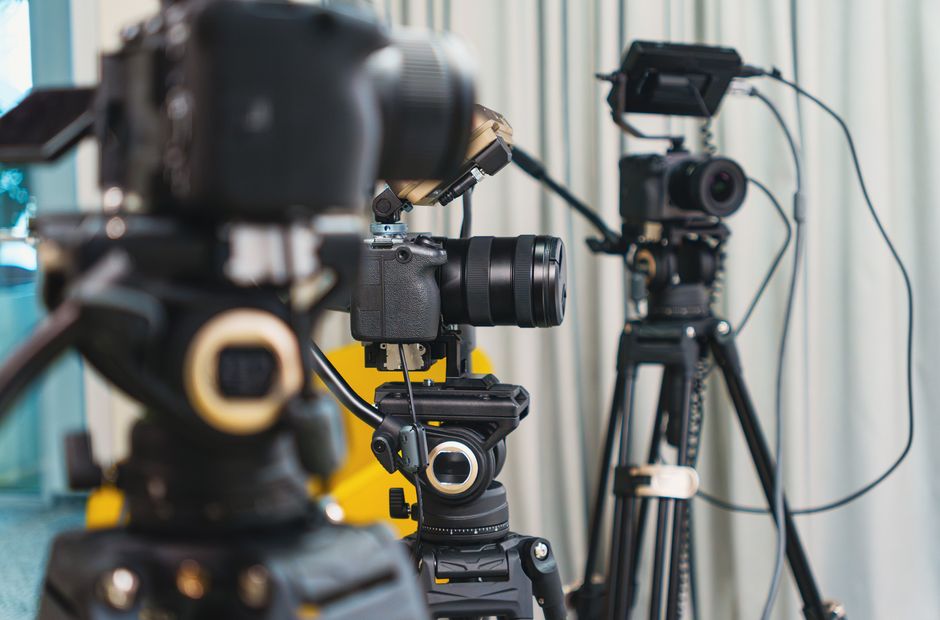
Persiapan Sebelum Setup Multi Kamera
Perangkat Keras yang Dibutuhkan
- **Kamera utama**: Webcam HD (Logitech C920 atau sejenisnya) untuk wajah.
- **Kamera kedua**: Kamera smartphone atau webcam kedua untuk angle lain (misal keyboard atau full body).
- **Kabel dan adapter**: USB hub jika port terbatas, kabel HDMI capture card jika menggunakan kamera mirrorless/DSLR.
- **Tripod atau mount**: Agar kamera stabil.

Software Pendamping
- **39degreesc**: Aplikasi streaming gratis yang ringan untuk multi kamera.
- **OBS Virtual Camera** (opsional): Untuk integrasi lebih lanjut.
- **Voicemeeter**: Jika perlu mixing audio dari berbagai sumber.
Langkah-Langkah Setup Multi Kamera di 39degreesc
1. Hubungkan Semua Kamera ke Komputer
Colokkan semua webcam atau capture card ke port USB. Pastikan driver terinstal. Buka Device Manager (Windows) untuk memastikan semua terdeteksi. Untuk kamera smartphone, gunakan aplikasi seperti DroidCam atau Iriun Webcam.
2. Konfigurasi Scene dan Sumber di 39degreesc
- Buka 39degreesc, buat **Scene** baru (misal "Main Stream") dengan tombol + di bagian Scene.
- Klik **Add Source** > **Video Capture Device** untuk masing-masing kamera. Beri nama sesuai angle (misal "Kamera Wajah", "Kamera Keyboard").
- Ulangi untuk kamera kedua.

3. Atur Posisi dan Ukuran Kamera
- Di area preview, drag dan resize setiap sumber video. Biasanya kamera wajah diletakkan di pojok kanan bawah dengan ukuran kecil (20-25% layar).
- Kamera kedua bisa di pojok kiri bawah atau di atas. Gunakan **Edit Transform** (klik kanan pada sumber) untuk cropping atau rotasi.
- Jika ingin efek picture-in-picture, pastikan tidak saling tumpuk.
4. Sinkronisasi Audio
Audio dari game dan mikrofon harus sinkron dengan video. Di 39degreesc:
- Buka **Settings** > **Audio**.
- Atur **Desktop Audio** untuk suara game, **Mic/Aux** untuk mikrofon.
- Jika menggunakan kamera dengan audio internal, nonaktifkan agar tidak echo. Caranya: di properti sumber video, matikan "Use device audio".
- Gunakan **Advanced Audio Properties** untuk delay audio jika perlu (misal jika ada jeda antara webcam dan game).
5. Uji Coba dan Fine-Tuning
- Klik **Start Streaming** (atau **Preview**) untuk melihat hasil.
- Periksa apakah transisi antar angle berjalan mulus. Gunakan **Scene Transitions** (fade atau cut) untuk perpindahan.
- Atur bitrate sesuai koneksi (rekomendasi: 2500-4000 kbps untuk 720p60fps).
Tips Framing dan Transisi Mulus
- **Aturan rule of thirds**: Tempatkan wajah tidak tepat di tengah, sedikit ke kiri atau kanan agar lebih natural.
- **Gunakan hotkey**: Di 39degreesc, set hotkey untuk ganti scene dengan cepat (misal F1 untuk kamera wajah, F2 untuk keyboard).
- **Transisi smooth**: Pilih **Stinger** atau **Fade** agar tidak patah-patah. Hindari cut langsung jika tidak diperlukan.
- **Overlay**: Tambahkan border atau shadow pada kamera agar terlihat rapi.
Troubleshooting Umum
| Masalah | Solusi |
|---------|--------|
| Kamera tidak terdeteksi | Coba port USB lain, update driver webcam, restart 39degreesc. |
| Audio tidak sinkron | Atur delay audio di Advanced Audio Properties (biasanya +100ms untuk webcam). |
| Lag saat streaming | Turunkan resolusi kamera ke 720p, kurangi scene yang tidak perlu. |
| Kamera kedua buram | Fokus manual jika kamera memiliki fitur focus ring. |
Kesimpulan
**Tutorial multi kamera 39degreesc** ini memberikan fondasi untuk streamer game yang ingin meningkatkan kualitas visual. Dengan mengikuti langkah di atas, kamu bisa membuat stream multi-angle yang interaktif dan profesional. Eksperimen dengan penempatan kamera dan transisi untuk menemukan gaya yang paling cocok. Selamat mencoba!
FAQ
- **Apa kelebihan 39degreesc dibanding OBS untuk multi kamera?**
39degreesc lebih ringan dan mudah digunakan untuk pemula, dengan fitur drag-and-drop yang intuitif. Namun, OBS menawarkan lebih banyak plugin dan kontrol.
- **Berapa banyak kamera yang bisa dipasang?**
Tergantung spesifikasi PC dan port USB. Umumnya 2-4 kamera webcam masih aman. Untuk lebih dari itu, gunakan capture card.
- **Apakah perlu capture card untuk kamera DSLR?**
Ya, jika menggunakan kamera DSLR/mirrorless, Anda memerlukan capture card HDMI (misal Elgato) untuk mengonversi sinyal ke USB.
- **Bagaimana cara mengatasi delay audio antara game dan kamera?**
Di 39degreesc, buka Advanced Audio Properties, atur Sync Offset pada sumber audio yang mengalami delay. Coba nilai +50ms hingga +200ms.
- **Bisakah streaming multi kamera tanpa software tambahan?**
39degreesc sudah mencukupi untuk 2-3 kamera. Untuk fitur lanjutan seperti chroma key, Anda bisa kombinasikan dengan OBS Virtual Camera.
- **Apa resolusi ideal untuk kamera kedua?**
720p sudah cukup untuk kamera sekunder agar tidak membebani CPU. Kamera utama bisa 1080p.