Panduan 39degreesc Multicam Mobile Streaming
Pelajari cara menggunakan 39degreesc Multicam Mobile Streaming untuk produksi multi-kamera dari HP. Panduan lengkap untuk pemula dari MAHABET77.
# Panduan Lengkap 39degreesc Multicam Mobile Streaming untuk Pemula
Streaming multi-kamera kini tidak lagi membutuhkan peralatan mahal dan rumit. Dengan **39degreesc Multicam Mobile Streaming**, Anda bisa memproduksi siaran langsung berkualitas profesional hanya dengan beberapa smartphone. Panduan ini akan membahas dari A sampai Z cara menggunakan aplikasi ini, cocok untuk pemula yang ingin memulai.
Apa Itu 39degreesc Multicam Mobile Streaming?
39degreesc Multicam adalah aplikasi mobile yang memungkinkan Anda menghubungkan beberapa ponsel atau tablet sebagai kamera, lalu melakukan live streaming ke platform seperti YouTube, Facebook, atau Twitch secara real-time. Aplikasi ini mengubah perangkat Anda menjadi studio produksi mini yang fleksibel dan portabel.

Mengapa Memilih 39degreesc Multicam?
- **Biaya rendah**: Tidak perlu kamera mahal, cukup gunakan HP yang sudah dimiliki.
- **Mudah digunakan**: Antarmuka intuitif, cocok untuk pemula.
- **Fitur lengkap**: Switcher scene, overlay, dan kontrol audio.
- **Multi-platform**: Streaming ke berbagai platform sekaligus.
Persiapan Sebelum Streaming
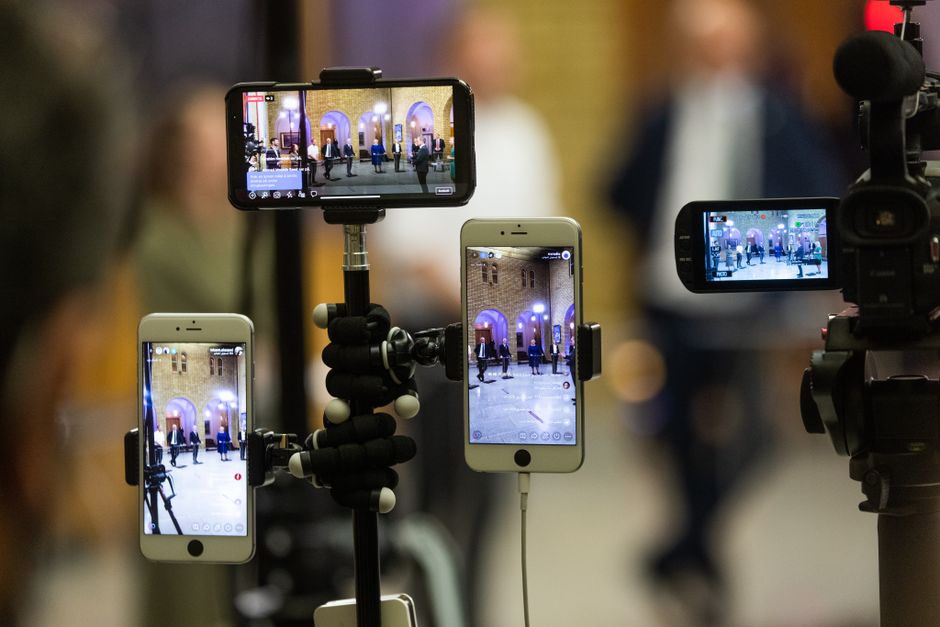
Perangkat yang Dibutuhkan
- 2-4 smartphone dengan kamera yang layak (minimal 1080p).
- Satu perangkat sebagai host (bisa HP atau tablet) yang menjalankan aplikasi utama.
- Tripod atau penyangga untuk setiap kamera.
- Koneksi internet stabil.
Koneksi Internet
Untuk streaming lancar, rekomendasi kecepatan upload:
- 720p: minimal 3 Mbps
- 1080p: minimal 5 Mbps
- 4K: minimal 15 Mbps
Gunakan Wi-Fi 5 GHz atau koneksi 4G/5G yang kuat. Sebaiknya host menggunakan koneksi kabel LAN jika memungkinkan.
Langkah-langkah Menggunakan 39degreesc Multicam
1. Instalasi dan Pengaturan Awal
Unduh aplikasi 39degreesc Multicam dari Google Play Store atau App Store. Setelah terinstal, buka aplikasi. Anda akan diminta memberikan izin akses kamera dan mikrofon. Ikuti wizard pengaturan awal.

2. Menghubungkan Kamera
- Pada perangkat host, pilih opsi "Add Camera".
- Di perangkat kamera, buka aplikasi dan pilih "Connect to Host".
- Pindai kode QR yang muncul di host atau masukkan kode koneksi manual.
- Ulangi untuk setiap kamera. Pastikan semua perangkat terhubung ke jaringan Wi-Fi yang sama.
3. Konfigurasi Scene
Setelah kamera terhubung, Anda bisa mengatur scene. Scene adalah tata letak yang menentukan kamera mana yang tampil dan bagaimana posisinya. Misalnya:
- Scene 1: Kamera utama full screen
- Scene 2: Kamera utama + kamera kedua (picture-in-picture)
- Scene 3: Layar terbagi dua
Untuk menambahkan scene:
- Klik ikon "+" pada panel scene.
- Pilih tata letak yang diinginkan.
- Seret kamera ke slot yang tersedia.

4. Memulai Live Streaming
- Hubungkan aplikasi ke platform streaming pilihan. Masukkan stream key dari YouTube atau Facebook.
- Atur judul dan deskripsi siaran.
- Klik tombol "Go Live".
- Selama streaming, Anda bisa beralih antar scene dengan menekan tombol scene yang sudah dibuat.
Tips Optimalisasi Kualitas Streaming
- **Cahaya**: Pastikan pencahayaan merata. Gunakan ring light jika perlu.
- **Audio**: Gunakan mikrofon eksternal untuk suara lebih jernih. Hindari audio dari HP bawaan.
- **Stabilisasi**: Gunakan tripod agar gambar tidak goyang.
- **Pengaturan bitrate**: Sesuaikan bitrate dengan kecepatan upload. Jangan terlalu tinggi agar tidak buffering.
- **Uji coba**: Lakukan streaming uji coba sebelum siaran resmi.
Mengatasi Masalah Umum
| Masalah | Penyebab | Solusi |
|---------|----------|--------|
| Kamera tidak terhubung | Jaringan tidak stabil | Restart Wi-Fi, pastikan semua perangkat di jaringan sama |
| Audio tidak sinkron | Latensi tinggi | Kurangi jumlah kamera atau turunkan resolusi |
| Streaming terputus-putus | Kecepatan upload rendah | Turunkan bitrate atau resolusi |
| Aplikasi crash | RAM penuh | Tutup aplikasi lain, restart perangkat |
Kesimpulan
**39degreesc Multicam Mobile Streaming** adalah solusi praktis dan terjangkau untuk produksi multi-kamera. Dengan mengikuti panduan ini, Anda bisa memulai siaran langsung profesional hanya dengan smartphone. Mulailah bereksperimen dengan scene dan tata letak untuk menemukan gaya Anda sendiri. Jangan lupa untuk selalu memeriksa koneksi dan peralatan sebelum siaran. Selamat mencoba!
FAQ
- **Apakah 39degreesc Multicam gratis?**
Aplikasi ini menawarkan versi gratis dengan fitur terbatas. Untuk fitur lengkap seperti resolusi lebih tinggi dan tanpa watermark, diperlukan langganan.
- **Berapa banyak kamera yang bisa dihubungkan?**
Tergantung perangkat host, umumnya hingga 4 kamera sekaligus.
- **Bisa streaming ke YouTube dan Facebook bersamaan?**
Ya, aplikasi mendukung multi-streaming ke beberapa platform secara simultan.
- **Apakah perlu server khusus?**
Tidak, semua pemrosesan dilakukan di perangkat host. Pastikan spesifikasi HP mumpuni.
- **Bagaimana cara mengatasi delay audio?**
Gunakan koneksi kabel untuk perangkat host, dan kurangi jumlah kamera jika perlu.
- **Apakah bisa merekam tanpa streaming?**
Ya, ada opsi untuk merekam langsung ke penyimpanan perangkat.