Cara Setup 39degreesc Multicam untuk Live Streaming
Panduan lengkap setup 39degreesc Multicam di smartphone untuk live streaming multi-angle. Cocok untuk content creator.
# Cara Setup 39degreesc Multicam untuk Live Streaming di Smartphone
Live streaming dengan multi-angle atau multicam kini bukan lagi monopoli studio besar. Dengan aplikasi 39degreesc Multicam, kamu bisa menyulap smartphone menjadi alat produksi konten profesional. Artikel ini akan memandu kamu cara setup 39degreesc Multicam untuk live streaming di smartphone, lengkap dengan tips agar siaran terlihat rapi.
Kenapa Multicam Penting untuk Live Streaming
Penonton cepat bosan jika hanya melihat satu angle statis. Dengan multicam, kamu bisa:
- Berganti angle secara dinamis (misal: close-up, wide, atau overhead)
- Menyorot detail produk atau ekspresi
- Meningkatkan engagement dan retensi penonton
Tanpa perlu investasi kamera mahal, 39degreesc Multicam memungkinkan kamu menggunakan beberapa smartphone sebagai sumber video.

Persiapan Sebelum Setup 39degreesc Multicam
Perangkat yang Dibutuhkan
1. **Smartphone utama** – untuk streaming dan kontrol (sebagai host)
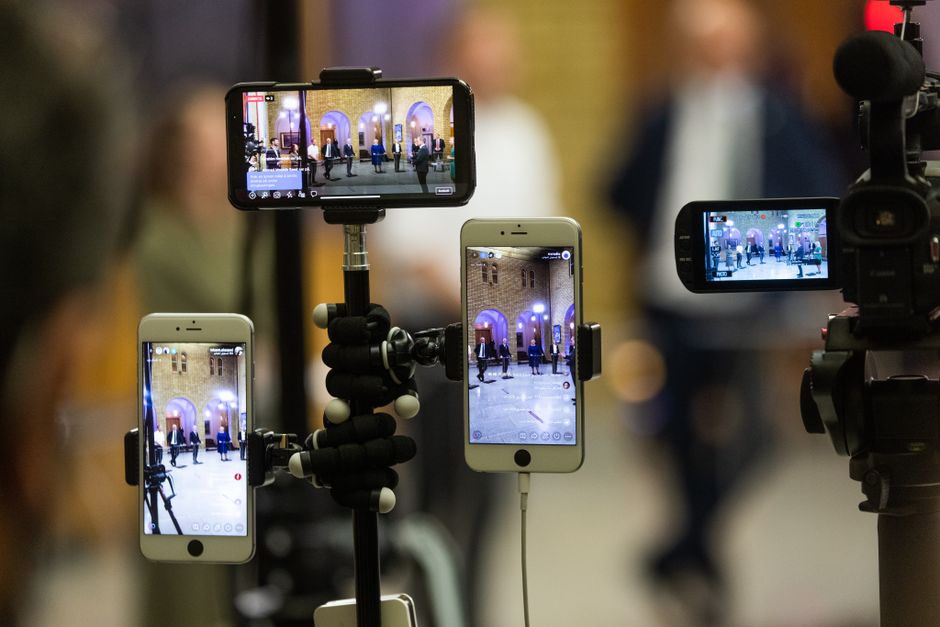
2. **Smartphone tambahan** – sebagai kamera kedua atau ketiga
3. **Tripod atau holder** – agar kamera stabil
4. **Koneksi internet stabil** – upload minimal 5 Mbps untuk 1080p
5. **Kabel atau WiFi** – untuk menghubungkan perangkat
Aplikasi Pendukung
- **39degreesc Multicam** (unduh dari Play Store atau App Store)
- **OBS Studio** (opsional, jika ingin streaming ke platform seperti YouTube, Facebook, atau Twitch)
- **Streaming platform** seperti YouTube Live, Facebook Live, atau MAHABET77 Live jika kamu main di platform tersebut
Langkah-Langkah Setup 39degreesc Multicam

1. Instal dan Konfigurasi Aplikasi
- Unduh 39degreesc Multicam di semua smartphone yang akan digunakan.
- Buka aplikasi di smartphone utama. Pilih mode **Host**. Aplikasi akan menampilkan IP address atau QR code.
- Di smartphone tambahan, buka aplikasi dan pilih mode **Camera**. Scan QR code atau masukkan IP address dari host.
2. Hubungkan Kamera atau Smartphone Kedua
- Pastikan semua perangkat terhubung ke jaringan WiFi yang sama (atau gunakan kabel LAN via adapter USB-C/lightning untuk latensi rendah).
- Di smartphone host, kamu akan melihat preview dari semua kamera yang terhubung. Jika tidak muncul, periksa koneksi dan restart aplikasi.

3. Atur Scene dan Transisi
- Di host, kamu bisa membuat beberapa scene (misal: Scene 1 = kamera utama, Scene 2 = kamera kedua, Scene 3 = split screen).
- Atur transisi antar scene: fade, cut, atau wipe. Pilih yang paling smooth untuk kontenmu.
- Jika streaming ke MAHABET77, pastikan resolusi dan bitrate sesuai rekomendasi platform (biasanya 1080p 30fps dengan bitrate 4500-6000 kbps).
4. Uji Coba Sebelum Siaran
- Lakukan test stream selama 5-10 menit. Perhatikan:
- Sinkronisasi audio: pastikan suara dari semua kamera tidak delay.
- Kualitas video: cek apakah ada artefak atau lag.
- Transisi: pastikan perpindahan angle mulus.
- Jika ada masalah, turunkan resolusi ke 720p atau gunakan kabel untuk koneksi lebih stabil.

Tips Mengoptimalkan Streaming Multicam
| Aspek | Tips |
|-------|------|
| Audio | Gunakan mikrofon eksternal yang terhubung ke host agar suara konsisten. Hindari menggunakan audio dari smartphone kamera kedua karena bisa delay. |
| Pencahayaan | Setiap angle harus punya pencahayaan cukup. Gunakan ring light atau softbox agar warna tidak berubah saat transisi. |
| Jaringan | Jika WiFi tidak stabil, gunakan kabel Ethernet via adapter. Atau gunakan aplikasi seperti Speedtest untuk cek upload speed. |
| Komposisi | Atur framing kamera kedua agar tidak tumpang tindih dengan host. Misal: kamera 1 wide, kamera 2 close-up. |
Jika kamu melakukan streaming di platform seperti MAHABET77, beberapa platform menyediakan fitur multi-stream atau RTMP. Kamu bisa gunakan 39degreesc Multicam sebagai sumber video, lalu kirim ke OBS, dan dari OBS siarkan ke platform tujuan. Ini memberi kontrol lebih besar.
Kesimpulan
Cara setup 39degreesc Multicam sebenarnya sederhana: instal, hubungkan, atur scene, dan uji coba. Kunci sukses ada pada koneksi jaringan yang stabil dan pengaturan transisi yang rapi. Dengan panduan ini, kamu bisa menghasilkan live streaming multi-angle berkualitas hanya dari smartphone. Selamat mencoba!
FAQ
## FAQ
Apakah 39degreesc Multicam gratis?
Aplikasi ini menyediakan versi gratis dengan fitur terbatas. Untuk unlock resolusi lebih tinggi dan tanpa watermark, perlu berlangganan.
**Berapa banyak kamera yang bisa dihubungkan?**
Tergantung versi. Versi gratis biasanya mendukung 2-3 kamera, versi berbayar hingga 6 kamera.
**Bagaimana cara mengatasi delay audio?**
Gunakan audio dari smartphone host saja. Jika tetap delay, coba gunakan kabel untuk koneksi kamera.
Apakah bisa streaming langsung ke MAHABET77?
Bisa, jika MAHABET77 mendukung RTMP. Kamu dapat menggunakan OBS sebagai perantara: ambil sumber dari 39degreesc Multicam via NDI atau virtual camera, lalu kirim ke MAHABET77 via RTMP.
Apa yang harus dilakukan jika aplikasi sering crash?
Pastikan semua smartphone menggunakan versi terbaru aplikasi. Restart perangkat dan tutup aplikasi lain yang berjalan di background.
Apakah perlu koneksi internet cepat?
Ya, minimal upload 5 Mbps untuk 1080p. Jika menggunakan WiFi, pastikan router mendukung dual-band dan tidak banyak perangkat terhubung.