Audio Eksternal 39degreesc Multicam: Panduan Praktis
Pelajari cara menghubungkan audio eksternal ke 39degreesc Multicam untuk streaming profesional. Panduan langkah demi langkah dengan tips dari MAHABET77.
# Cara Menggunakan Audio Eksternal dengan 39degreesc Multicam
Streaming multi-kamera semakin populer, dan 39degreesc Multicam menjadi pilihan utama untuk produksi konten profesional. Namun, kualitas audio sering menjadi titik lemah jika hanya mengandalkan mikrofon internal perangkat. Dengan menghubungkan audio eksternal 39degreesc Multicam, Anda bisa mendapatkan suara jernih seperti penyiar TV. Panduan ini akan membahas perangkat, langkah, dan tips agar audio Anda sempurna.
Mengapa Audio Eksternal Penting?
Audio buruk bisa merusak konten terbaik sekalipun. Mikrofon internal biasanya menangkap suara ruangan, gema, dan noise. Audio eksternal memberikan:
- Suara lebih fokus dan bersih
- Pengaturan level volume terpisah
- Fleksibilitas untuk berbagai skenario (wawancara, podcast, liputan outdoor)
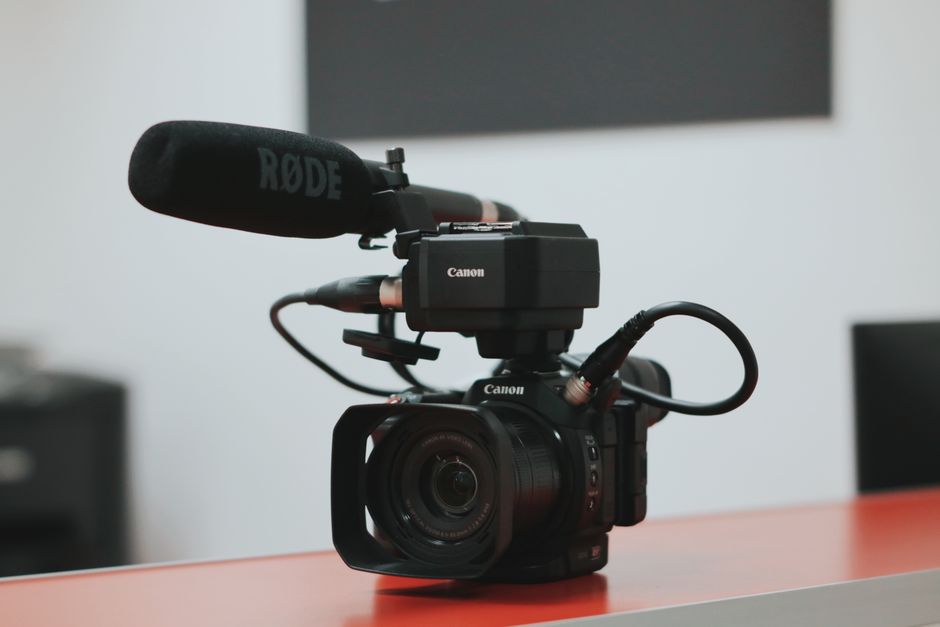
Perangkat Audio Eksternal yang Kompatibel
39degreesc Multicam mendukung berbagai sumber audio melalui antarmuka USB atau jack 3.5mm. Berikut perangkat yang umum digunakan:
| Jenis | Contoh | Koneksi |
|-------|--------|---------|
| Mikrofon USB | Blue Yeti, Rode NT-USB | USB langsung ke perangkat |
| Lavalier | Boya BY-M1, Rode SmartLav+ | Jack 3.5mm atau USB-C adapter |
| Audio Mixer | Behringer Xenyx, Yamaha MG | USB audio interface |
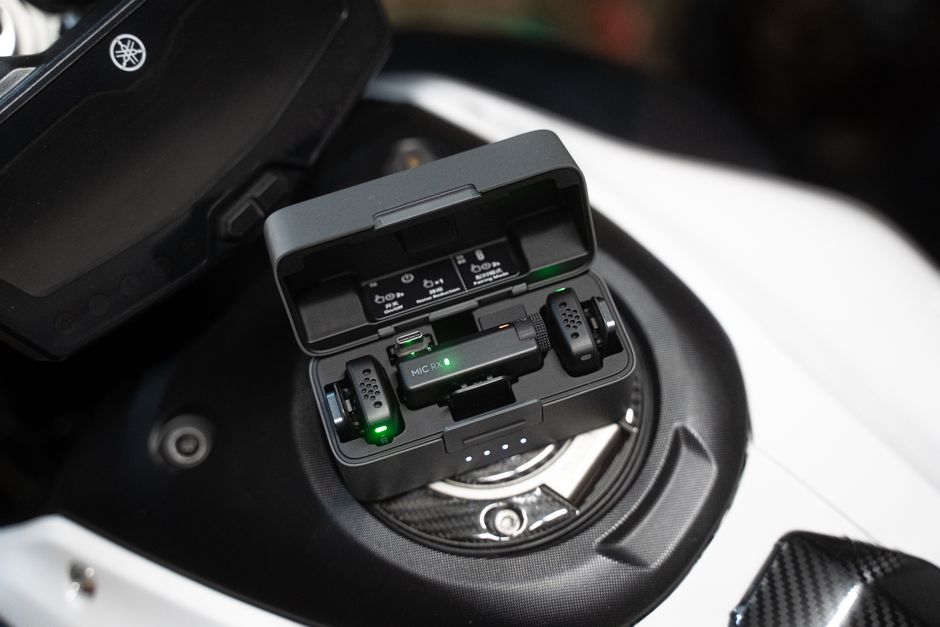
| Wireless | Rode Wireless GO, DJI Mic | Receiver USB atau jack |
Pastikan perangkat Anda dikenali sebagai sumber audio eksternal oleh sistem operasi.
Langkah-langkah Menghubungkan Audio Eksternal

1. Persiapan Perangkat
- Pastikan perangkat Anda (ponsel/tablet) memiliki port yang sesuai atau gunakan adapter USB-C/lightning.
- Jika menggunakan mikrofon USB, colokkan langsung atau melalui hub.
- Untuk audio wireless, pairing transmitter dan receiver sesuai petunjuk.
2. Sambungkan Mikrofon Eksternal
Hubungkan mikrofon ke perangkat. Untuk jack 3.5mm, pastikan menggunakan kabel TRS/TRRS yang tepat (biasanya TRRS untuk ponsel).

3. Konfigurasi di 39degreesc Multicam
Buka aplikasi 39degreesc Multicam. Ikuti langkah ini:
- Tap ikon pengaturan (gear) di pojok kanan atas.
- Pilih "Audio Settings".
- Pada "Audio Source", pilih "External Microphone" atau nama perangkat Anda.
- Atur gain agar level suara optimal (hindari clipping).
4. Uji Coba Audio
Rekam video pendek, putar ulang, dan dengarkan. Pastikan suara jelas tanpa noise. Jika perlu, sesuaikan posisi mikrofon.
Tips Mengoptimalkan Kualitas Audio
- **Gunakan wind filter** untuk rekaman outdoor.
- **Jaga jarak mikrofon** sekitar 15-30 cm dari sumber suara.
- **Atur gain** di aplikasi, jangan terlalu rendah atau tinggi.
- **Hindari sumber noise** seperti AC, kipas, atau lalu lintas.
- **Gunakan shock mount** jika mikrofon sensitif terhadap getaran.
Troubleshooting Masalah Umum
| Masalah | Solusi |
|---------|--------|
| Tidak ada suara | Periksa koneksi, pastikan mikrofon terdeteksi di pengaturan perangkat. |
| Suara pecah | Turunkan gain di aplikasi atau volume mikrofon. |
| Delay audio | Gunakan mode "Low Latency" jika tersedia, atau restart aplikasi. |
| Hanya satu saluran | Pastikan mikrofon stereo atau gunakan adapter mono-to-stereo. |
Jika masalah berlanjut, coba restart perangkat atau hubungi dukungan MAHABET77.

Kesimpulan
Menggunakan audio eksternal 39degreesc Multicam adalah langkah mudah yang berdampak besar pada kualitas streaming. Dengan perangkat yang tepat dan konfigurasi sederhana, Anda bisa menghasilkan suara profesional. Jangan ragu bereksperimen dengan berbagai mikrofon untuk menemukan yang paling cocok. Untuk rekomendasi perangkat dan dukungan, kunjungi MAHABET77.
FAQ
- **Apa saja mikrofon yang kompatibel dengan 39degreesc Multicam?**
Mikrofon USB (Blue Yeti, Rode NT-USB), lavalier (Boya BY-M1), wireless (Rode Wireless GO), dan audio mixer via USB interface.
- **Bagaimana cara mengatur audio eksternal di 39degreesc Multicam?**
Buka Settings > Audio Settings, pilih "External Microphone" atau nama perangkat, lalu atur gain.
- **Mengapa audio eksternal tidak terdeteksi?**
Periksa koneksi, pastikan perangkat dikenali di sistem, dan coba restart aplikasi atau perangkat.
- **Apakah bisa menggunakan dua mikrofon sekaligus?**
Tidak langsung, tapi bisa melalui audio mixer yang dihubungkan ke satu input USB.
- **Bagaimana cara mengurangi noise latar?**
Gunakan mikrofon directional, wind filter, dan atur gain rendah. Juga bisa menggunakan noise gate di aplikasi.
- **Apakah audio eksternal berfungsi saat live streaming?**
Ya, selama terhubung dan terkonfigurasi dengan benar sebelum streaming dimulai.